Accueil · Guides · Bases de la navigation
Bases de la navigation
Cette marche à suivre présente les principaux contrôles Supercharts pour choisir un symbole, fixer l’intervalle et se déplacer dans le graphique. C’est un tour d’horizon de l’interface seulement. L’indicateur gratuit 0405 Sessions d’Erdica Trading sert seulement d’exemple de script que vous pouvez ajouter au graphique.
Étapes
- Ouvrez Supercharts et connectez-vous. Pour changer de symbole, cliquez sur le nom du symbole en haut à gauche. Une zone de recherche s’ouvre. Tapez un ticker (par exemple AAPL) et choisissez le résultat qui correspond au nom, au type et à la bourse voulus. Les filtres en haut de la recherche comprennent All (tous), Stocks (actions), Funds (fonds), Futures (contrats à terme), Forex, Crypto, Indices, Bonds (obligations), Economy (économie) et Options.
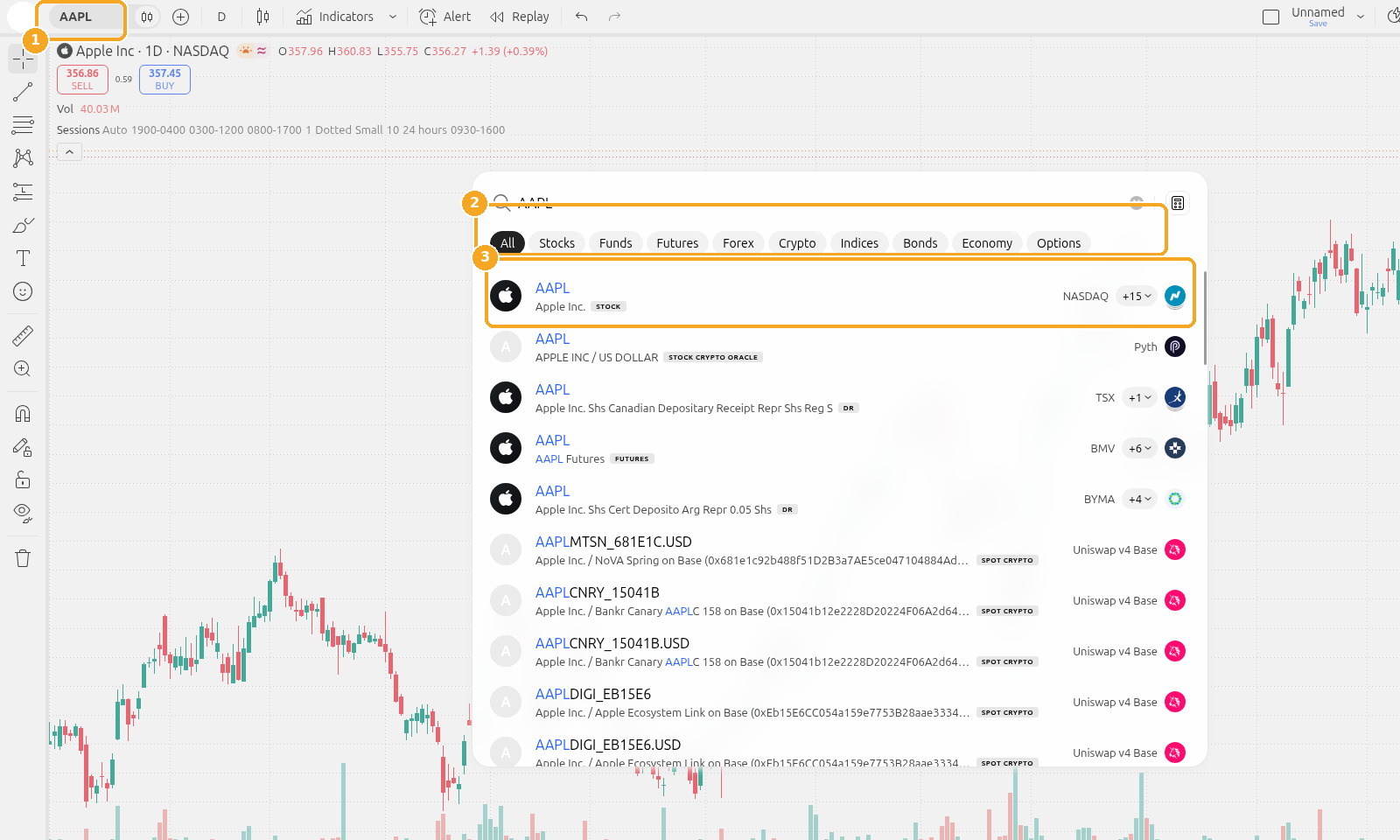
Captures de l'interface TradingView, novembre 2026.
Les symboles affichés sont des exemples seulement, pas des recommandations.
- La barre d’outils supérieure comprend aussi + (comparer un symbole), l’intervalle (par exemple D), le type de graphique, Indicators, Alert, Replay et Undo et Redo (Annuler et Rétablir). Choisissez un intervalle et un type de graphique adaptés à la vue voulue. Pour ajouter un script comme 0405 Sessions, cliquez sur Indicators.

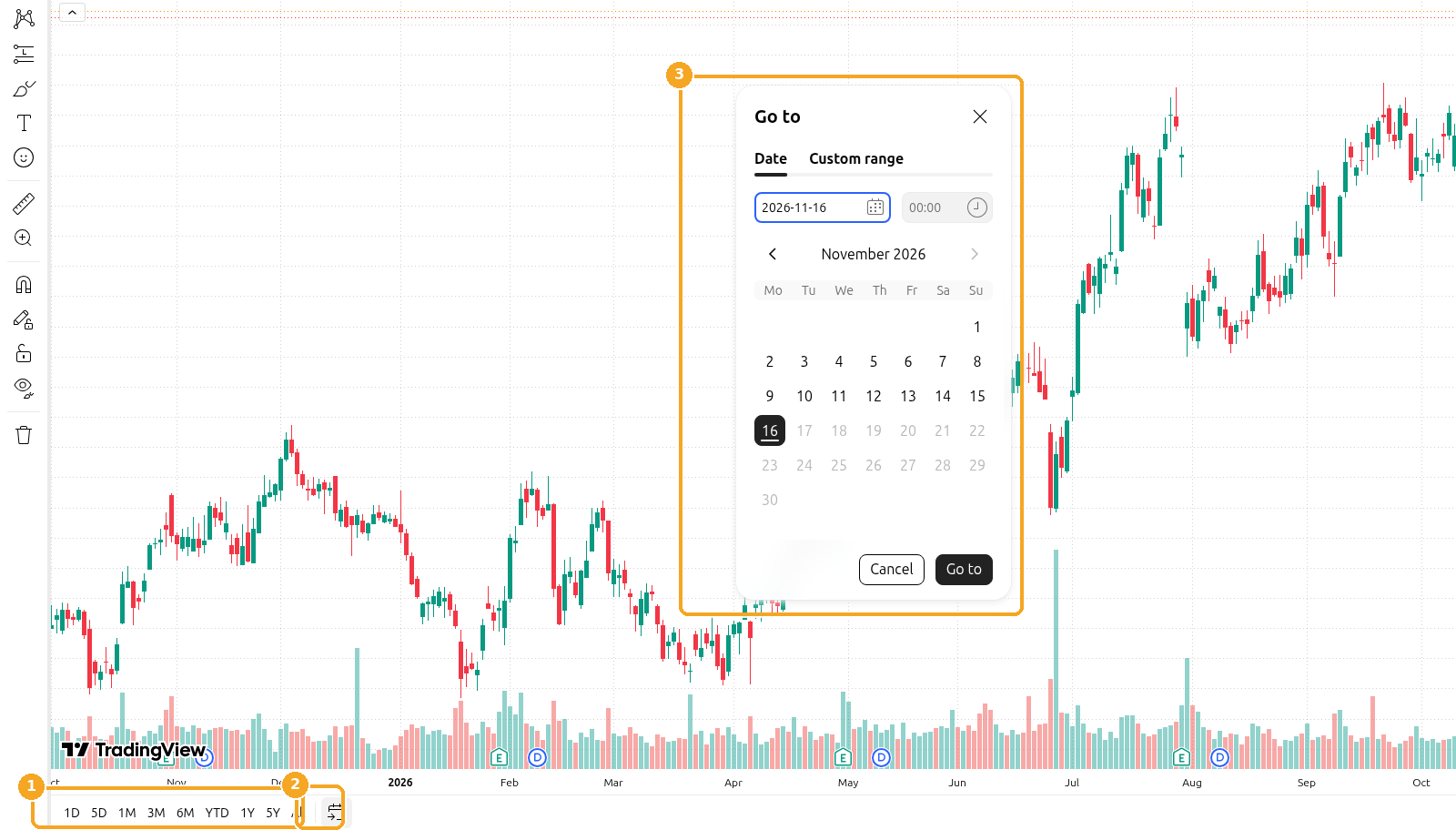
- Sous l’échelle de temps, des préréglages comme 1D, 5D, 1M, 3M, 6M, YTD, 1Y, 5Y et All ajustent la période visible. Cliquez sur l’icône de calendrier pour ouvrir Go to (Aller à), puis choisissez une Date ou une Custom range (plage personnalisée).
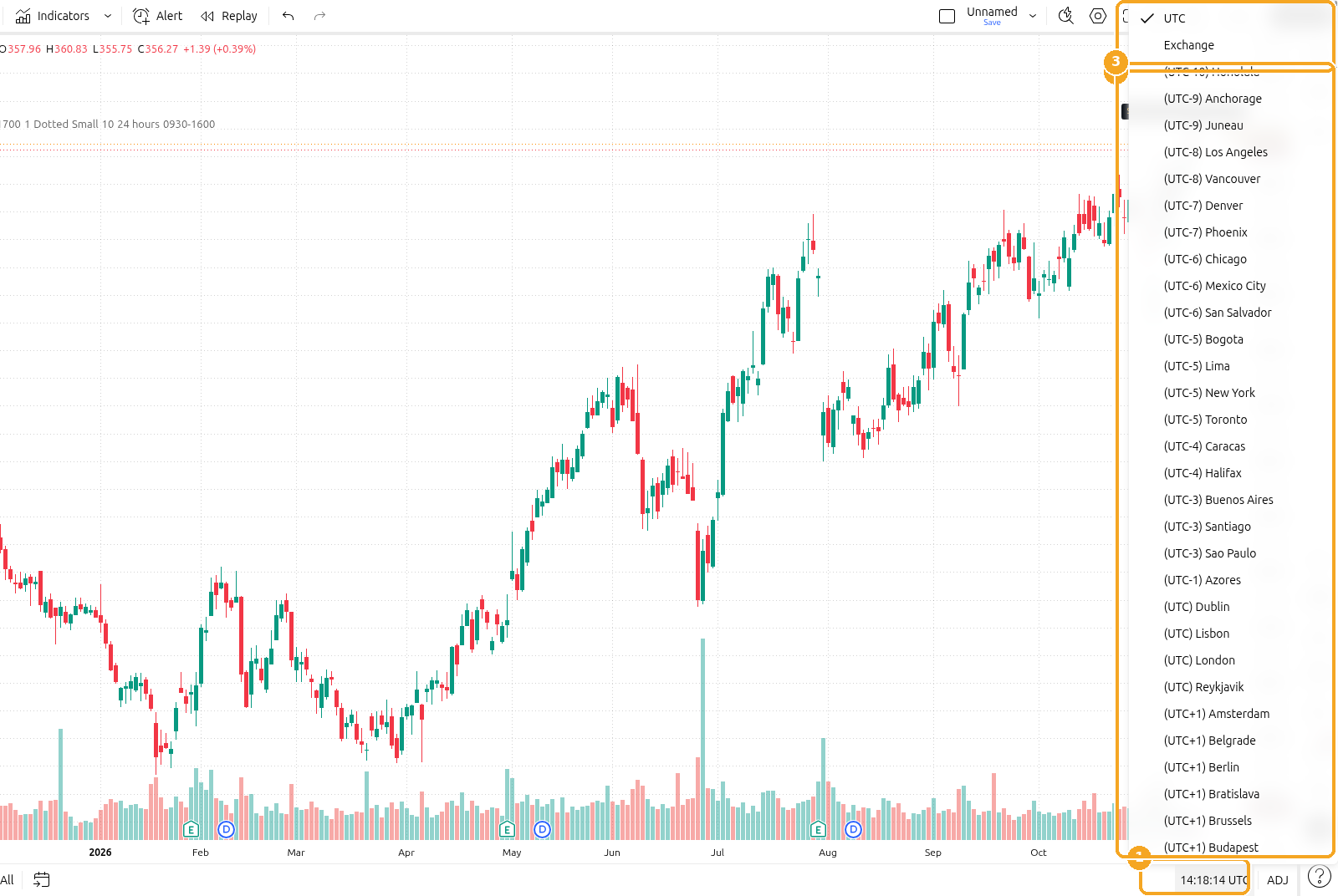
- Réglez le fuseau horaire du graphique en cliquant sur le libellé en bas à droite (il peut afficher UTC). Choisissez Exchange (Bourse) pour suivre l’heure de la place de marché, ou UTC ou un autre fuseau dans la liste.
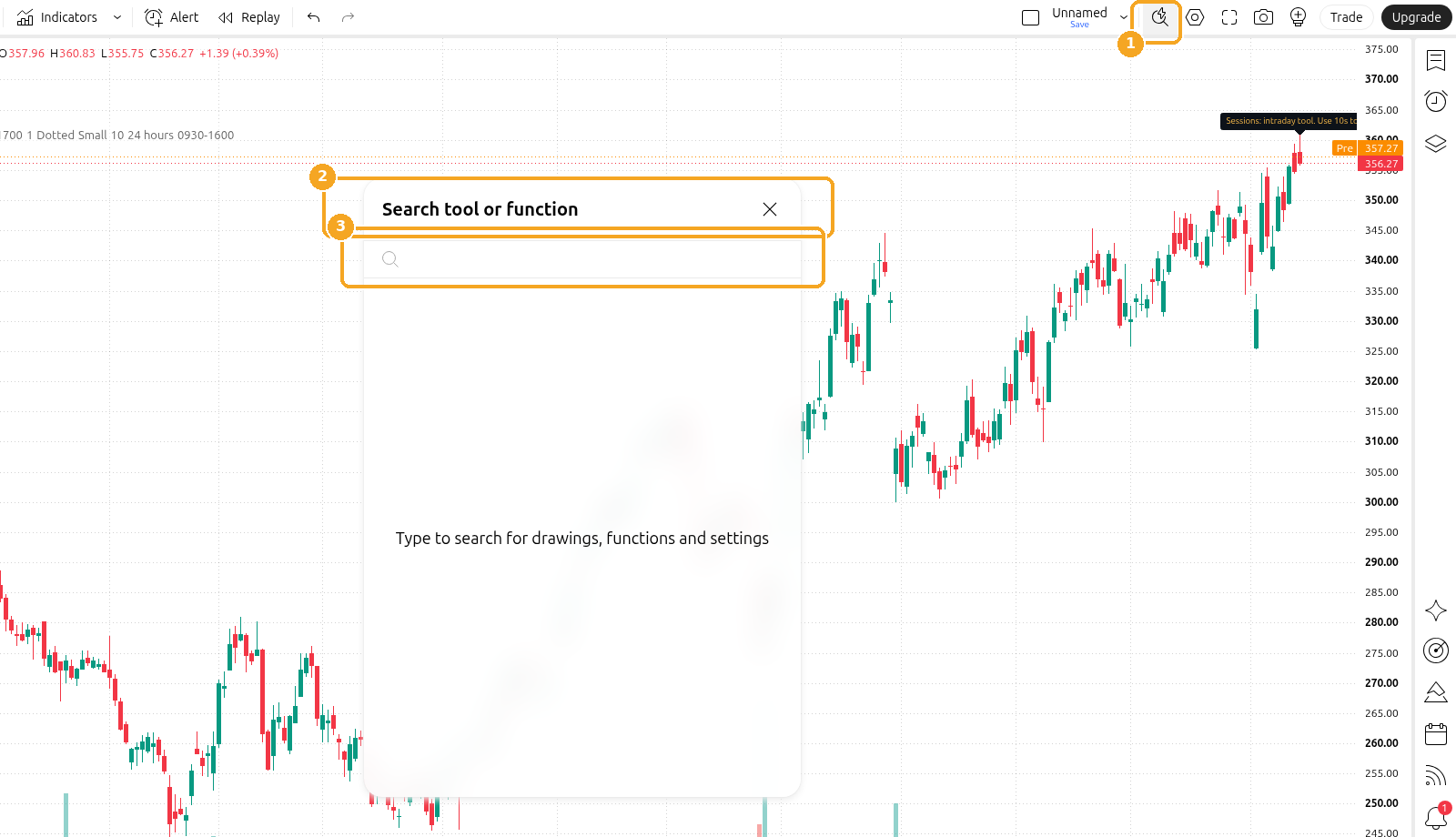
- Pour trouver un outil ou un réglage sans parcourir les menus, cliquez sur la loupe en haut à droite. Quick search (Recherche rapide) s’ouvre, sous le titre Search tool or function. Vous pouvez aussi l’ouvrir avec Ctrl+K (Windows) ou Cmd+K (macOS) (raccourci selon l’aide de TradingView).


Autres zones utiles : la barre d’outils de gauche pour les dessins, et celle de droite pour des panneaux comme la liste de surveillance et les alertes.
Dernière vérification : novembre 2026
Aide officielle de TradingView : Prise en main des Supercharts