Accueil · Guides · Mettre à jour un indicateur
Mettre à jour un indicateur
Lorsque vous ajoutez un indicateur à un graphique Supercharts, TradingView applique la version publiée la plus récente. Une copie déjà sur le graphique ne se met pas à jour d’elle-même quand l’auteur publie une nouvelle version. Voici comment charger cette dernière version, avec l’indicateur gratuit 0405 Sessions d’Erdica Trading comme exemple. Les réglages de l’indicateur ne sont pas décrits. TradingView peut afficher une indication de mise à jour près du nom de l’indicateur. Les étapes ci-dessous suivent la méthode documentée : retirer le script, puis l’ajouter de nouveau, pour charger la dernière version publiée, sans dépendre de cette indication.
Étapes
- Ouvrez la mise en page qui contient déjà l’indicateur. Si une nouvelle version a été publiée pendant que le graphique était ouvert, actualisez l’onglet du navigateur.
- Survolez le nom de l’indicateur dans la légende du graphique (pour 0405 Sessions, le nom court est Sessions). Cliquez sur Remove (Retirer) — l’icône de corbeille qui apparaît au survol — pour retirer la copie actuelle du graphique.
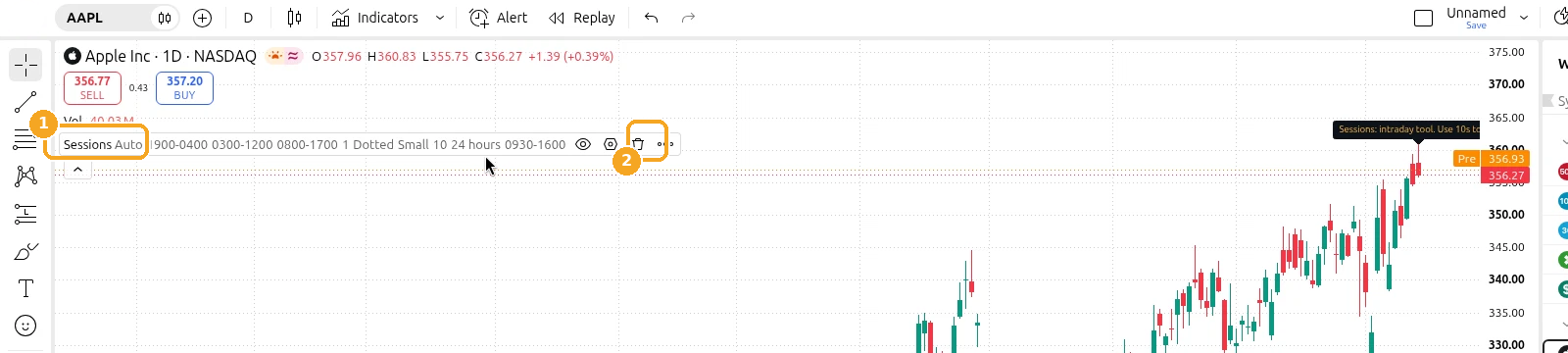
Captures de l'interface TradingView, novembre 2026.
Les symboles affichés sont des exemples seulement, pas des recommandations.
- Cliquez sur Indicators (Indicateurs) dans la barre d’outils supérieure, ou appuyez sur
/. Dans la fenêtre Indicators, metrics, and strategies, ouvrez l’onglet Invite-only (Sur invitation) sous PERSONAL, puis cliquez sur le nom du script. Selon l’aide officielle, l’ajout d’un indicateur charge la version publiée la plus récente.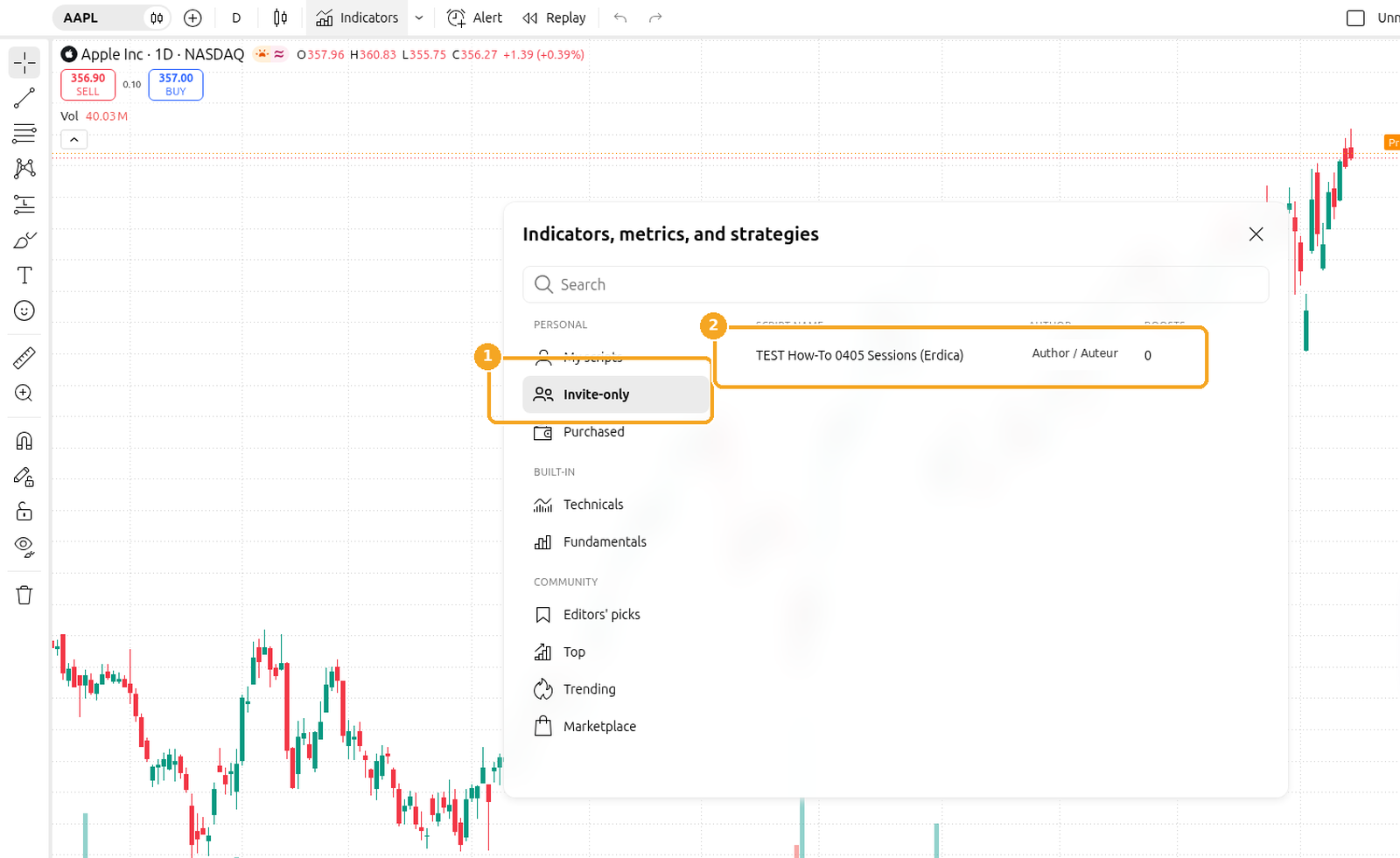
- Survolez le nom à nouveau et ouvrez Settings (Réglages, l’icône d’engrenage). Vérifiez les réglages. La nouvelle copie charge le dernier script publié, mais vous pourriez devoir rétablir des valeurs que vous aviez changées sur la copie précédente. Ce guide ne dresse pas la liste de ces réglages.
- Sauvegardez la mise en page afin de conserver le script mis à jour. Cliquez sur la flèche à côté du nom de la mise en page en haut à droite, puis sur Save layout (Enregistrer la mise en page), ou appuyez sur Ctrl+S (Windows) ou Cmd+S (macOS). Un libellé bleu Save apparaît sous le nom s’il y a des changements non sauvegardés.

- Si vous utilisez des alertes sur cet indicateur, passez-les en revue après la mise à jour. TradingView indique que si les paramètres d’un indicateur changent après la création d’une alerte, celle-ci continue de se déclencher avec les anciens paramètres. Créez une nouvelle alerte pour que le script ou les réglages actuels s’appliquent.


Note : Version history dans l’éditeur Pine, y compris Add version to chart, ne s’applique qu’aux scripts Pine en code ouvert qui affichent Source code ({}). Ce chemin ne concerne pas les scripts sur invitation ni les scripts protégés.
Dernière vérification : novembre 2026
Aide officielle de TradingView : Comment appliquer une ancienne version d’un indicateur au graphique