Accueil · Guides · Régler les alertes
Régler les alertes
Cette marche à suivre montre comment créer une alerte sur Supercharts et choisir la façon dont TradingView vous avise. Elle décrit uniquement les outils d’alerte — pas une condition ni un résultat. L’indicateur gratuit 0405 Sessions d’Erdica Trading sert seulement d’exemple de script déjà présent sur le graphique.
Étapes
- Ouvrez un graphique Supercharts, connectez-vous, et ajoutez le symbole voulu. Si l’alerte doit surveiller un indicateur, ajoutez d’abord cet indicateur (par exemple 0405 Sessions). Les alertes sur les indicateurs, les stratégies et les dessins dépendent de l’intervalle du graphique ; les alertes sur la série de données (le prix) n’en dépendent pas.
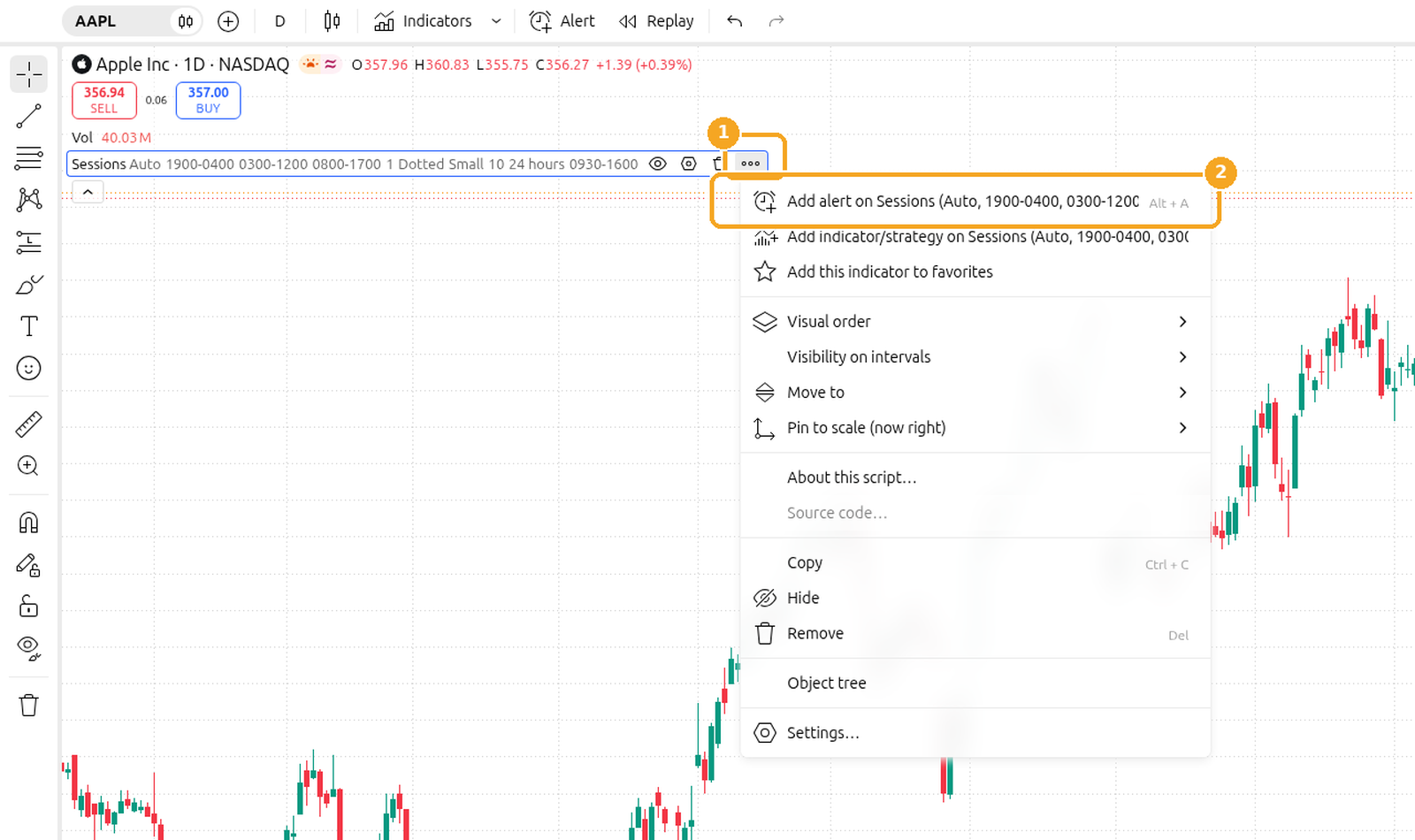
- Ouvrez la fenêtre de création d’alerte de l’une des façons suivantes :
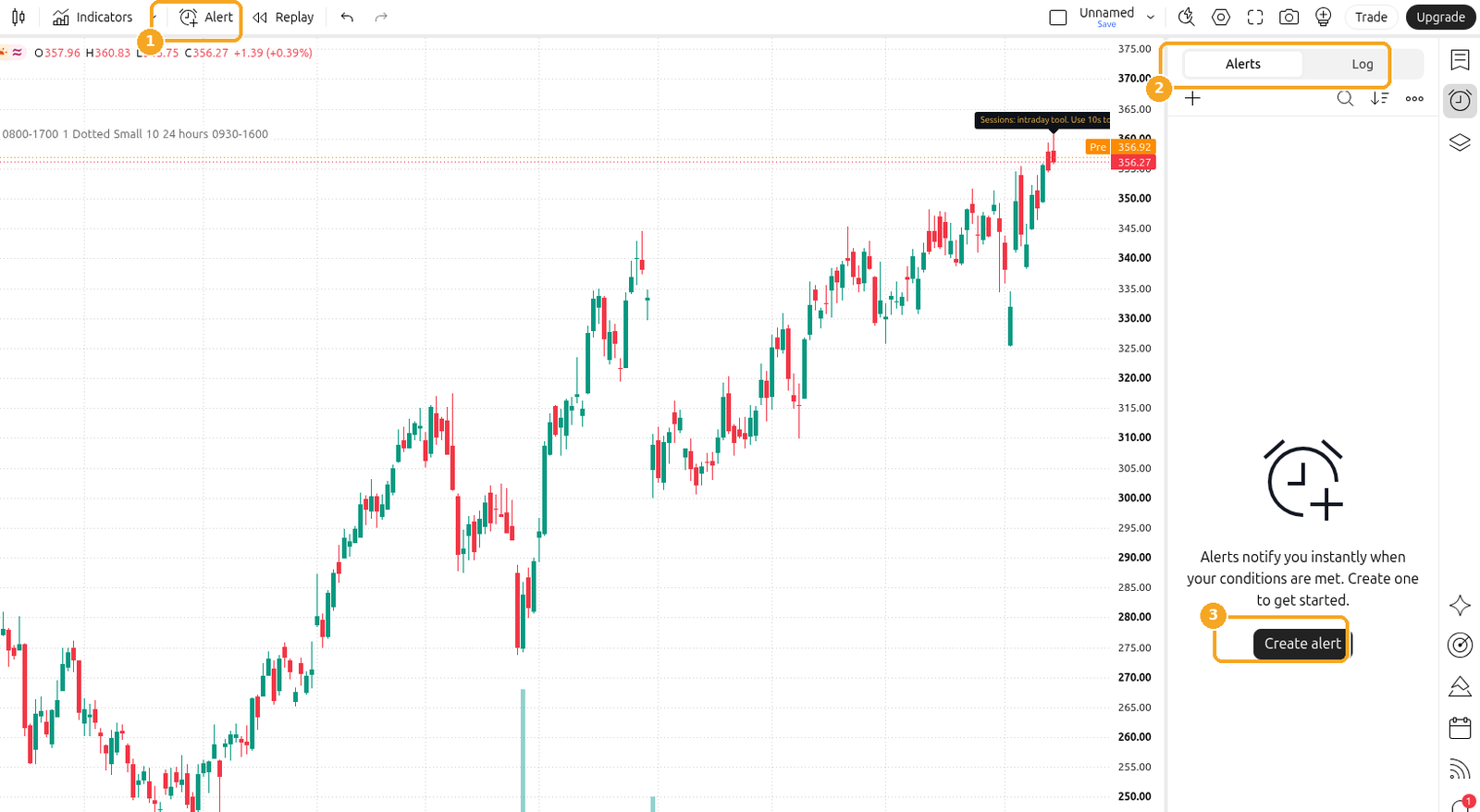
Captures de l'interface TradingView, novembre 2026.
Les symboles affichés sont des exemples seulement, pas des recommandations.
- Alert (Alerte) dans la barre d’outils supérieure
- Le panneau Alerts à droite, puis Create alert (Créer une alerte). Le panneau a les onglets Alerts et Log.
- Survolez le nom de l’indicateur dans la légende, cliquez sur More options (Plus d’options, ⋯), et choisissez Add alert on Sessions (…). Le menu indique aussi le raccourci Alt + A.
- La fenêtre s’intitule Create alert on suivi du symbole actuel (par exemple, Create alert on AAPL). Réglez les champs tels qu’ils apparaissent dans la fenêtre :
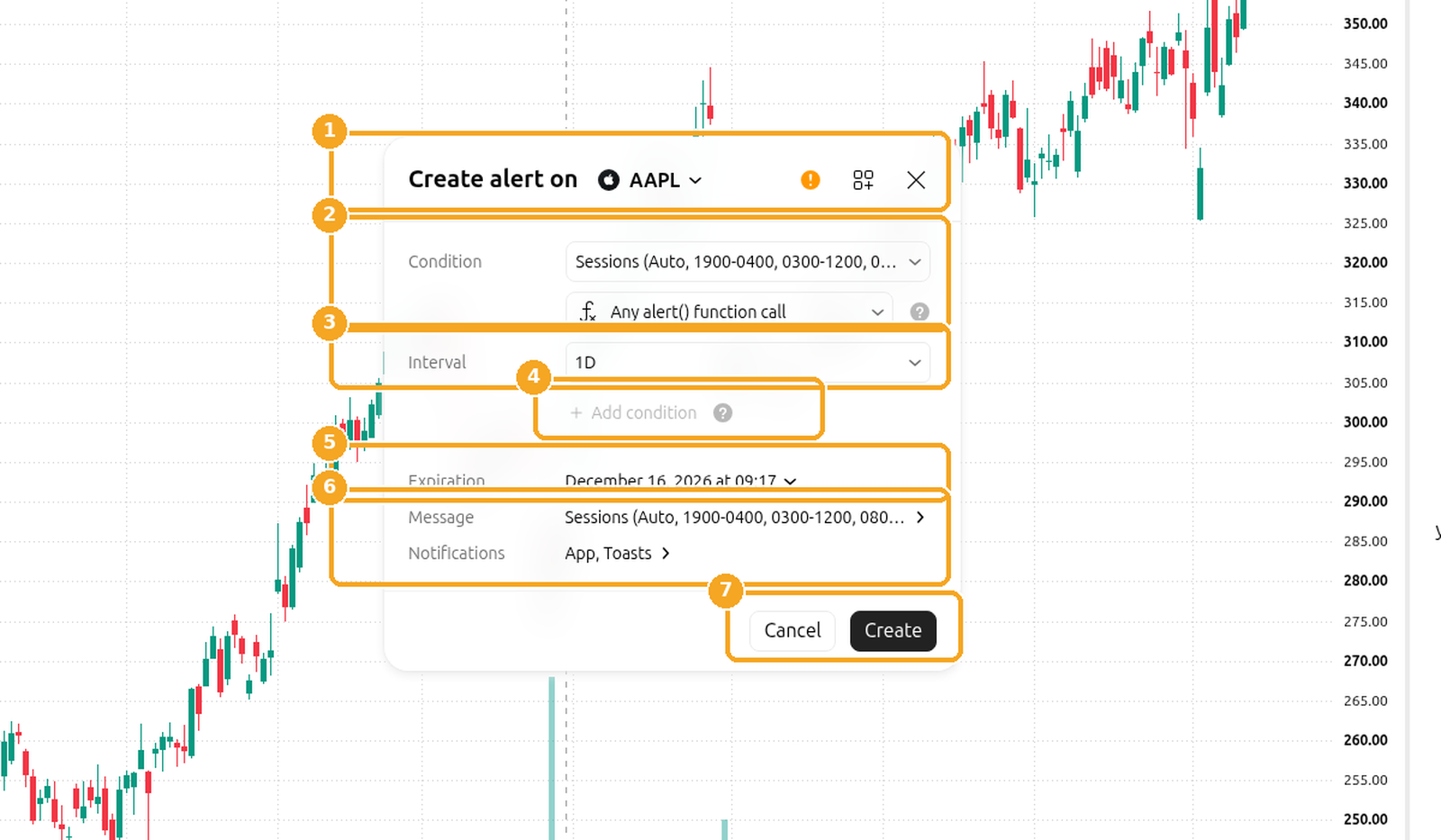
- Condition : choisissez le script (pour 0405 Sessions, Sessions), puis l’événement. Dans cet exemple, l’événement est Any alert() function call, qui utilise les appels d’alerte écrits par l’auteur du script. Vous pouvez cliquer sur Add condition pour ajouter une autre condition.
- Interval : l’intervalle que l’alerte surveille. Il peut différer de l’intervalle du graphique pour les alertes d’indicateur.
- Expiration : une date à laquelle l’alerte cesse.
- Message : le texte affiché lorsque l’alerte se déclenche.
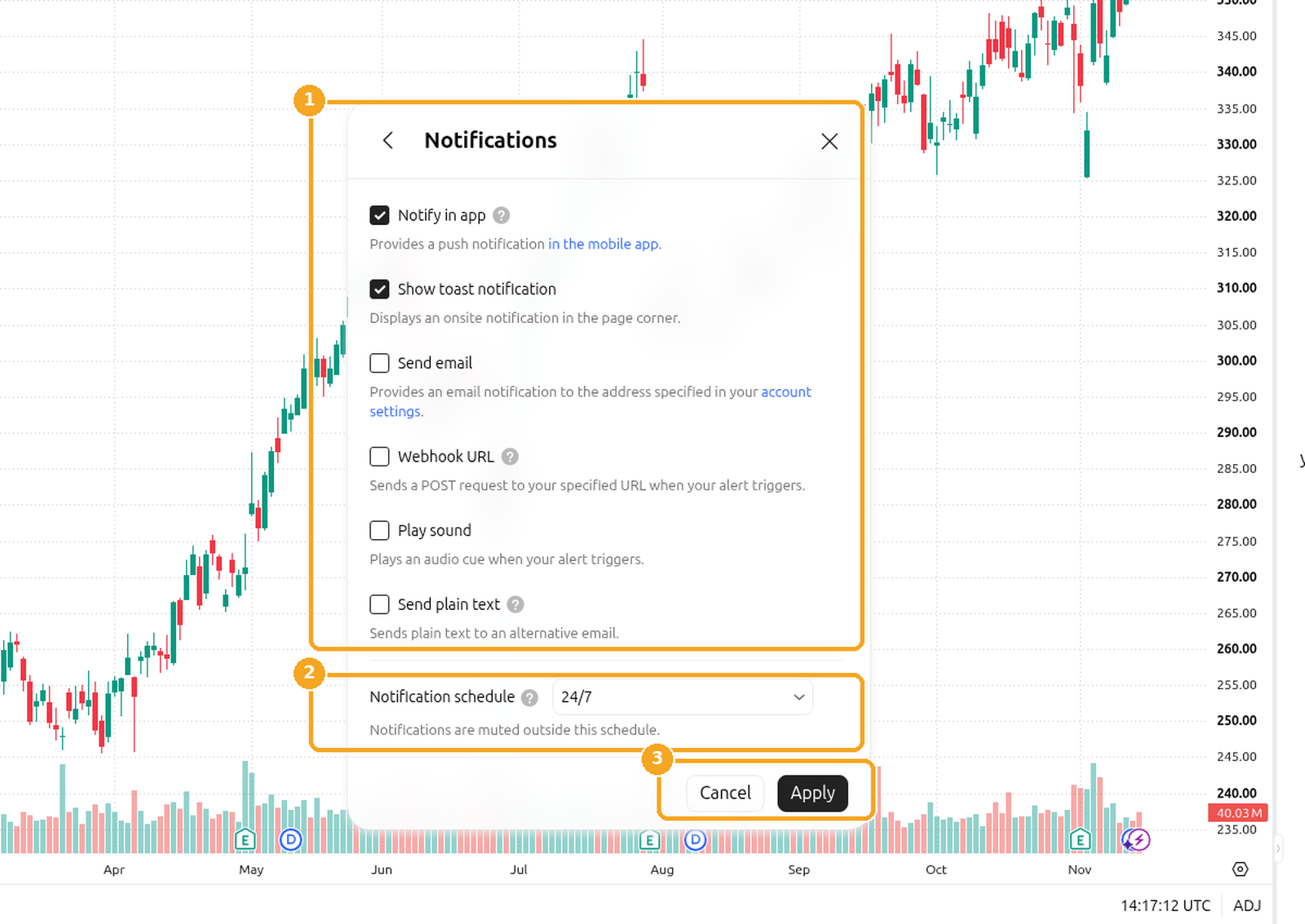
- Ouvrez Notifications et choisissez comment vous voulez être avisé : Notify in app, Show toast notification, Send email (l’adresse de courriel de votre profil TradingView), Webhook URL, Play sound et Send plain text. Notification schedule peut rester à 24/7, ou être limité à certaines heures. Cliquez sur Apply (Appliquer) pour confirmer les choix de notification, puis sur Create (Créer) dans la fenêtre principale.
- Après avoir créé l’alerte, vérifiez-la dans le panneau Alerts.


Si les paramètres d’un indicateur changent après la création de l’alerte, TradingView continue de la déclencher avec les anciens paramètres. Créez une nouvelle alerte lorsque vous voulez que les réglages actuels s’appliquent.
Dernière vérification : novembre 2026
Aide officielle de TradingView : Comment définir des alertes