Accueil · Guides · Sauvegarder une mise en page
Sauvegarder une mise en page
Une mise en page (layout) est votre espace de travail Supercharts sauvegardé. Elle retient le symbole, l’intervalle, le type de graphique, les indicateurs, les dessins, les couleurs et les réglages. Cette marche à suivre montre comment sauvegarder une mise en page, la renommer et la rouvrir. Une mise en page qui comprend l’indicateur gratuit 0405 Sessions d’Erdica Trading sert seulement d’exemple.
Étapes
- Dans Supercharts, cliquez sur le nom de la mise en page en haut à droite (un nouveau graphique peut afficher Unnamed) ou sur la flèche à côté. Le menu de la mise en page s’ouvre. Il comprend Save layout (Enregistrer la mise en page, Ctrl+S), Autosave (Sauvegarde automatique), Share layout, Make a copy…, Rename… (Renommer), Download chart data…, Create new layout…, une liste RECENTLY USED et Open layout… (Ouvrir une mise en page).
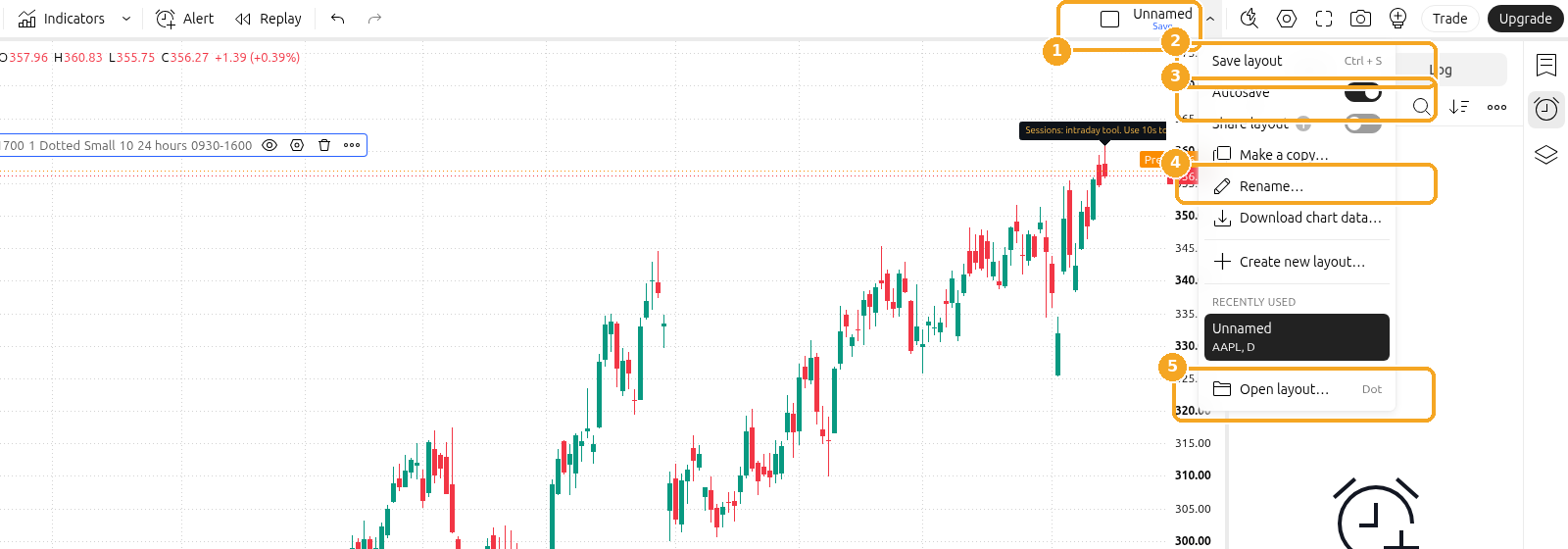
Captures de l'interface TradingView, novembre 2026.
Les symboles affichés sont des exemples seulement, pas des recommandations.
- Réglez le graphique comme vous voulez le conserver : symbole, intervalle, type de graphique et les indicateurs voulus, par exemple 0405 Sessions. Cliquez ensuite sur Save layout, ou appuyez sur Ctrl+S (Windows) ou Cmd+S (macOS). Si la mise en page a des changements non sauvegardés, un libellé bleu Save apparaît sous le nom. Sauvegardez avant de fermer la page si vous voulez conserver ces changements.
- Pour donner un nom à la mise en page, cliquez sur Rename… dans le même menu et saisissez le nom voulu.
- Vous pouvez activer Autosave dans le même menu. L’aide actuelle de TradingView indique que, lorsque Autosave est activé, les objets de dessin créés et leurs modifications sont enregistrés immédiatement. Si vous travaillez sur la même mise en page dans plusieurs onglets, TradingView recommande de la sauvegarder manuellement dans chaque onglet après des changements.
- Pour rouvrir une mise en page, utilisez RECENTLY USED dans le même menu, ou cliquez sur Open layout…. La fenêtre Layouts a une zone Search et une liste LAYOUT NAME.
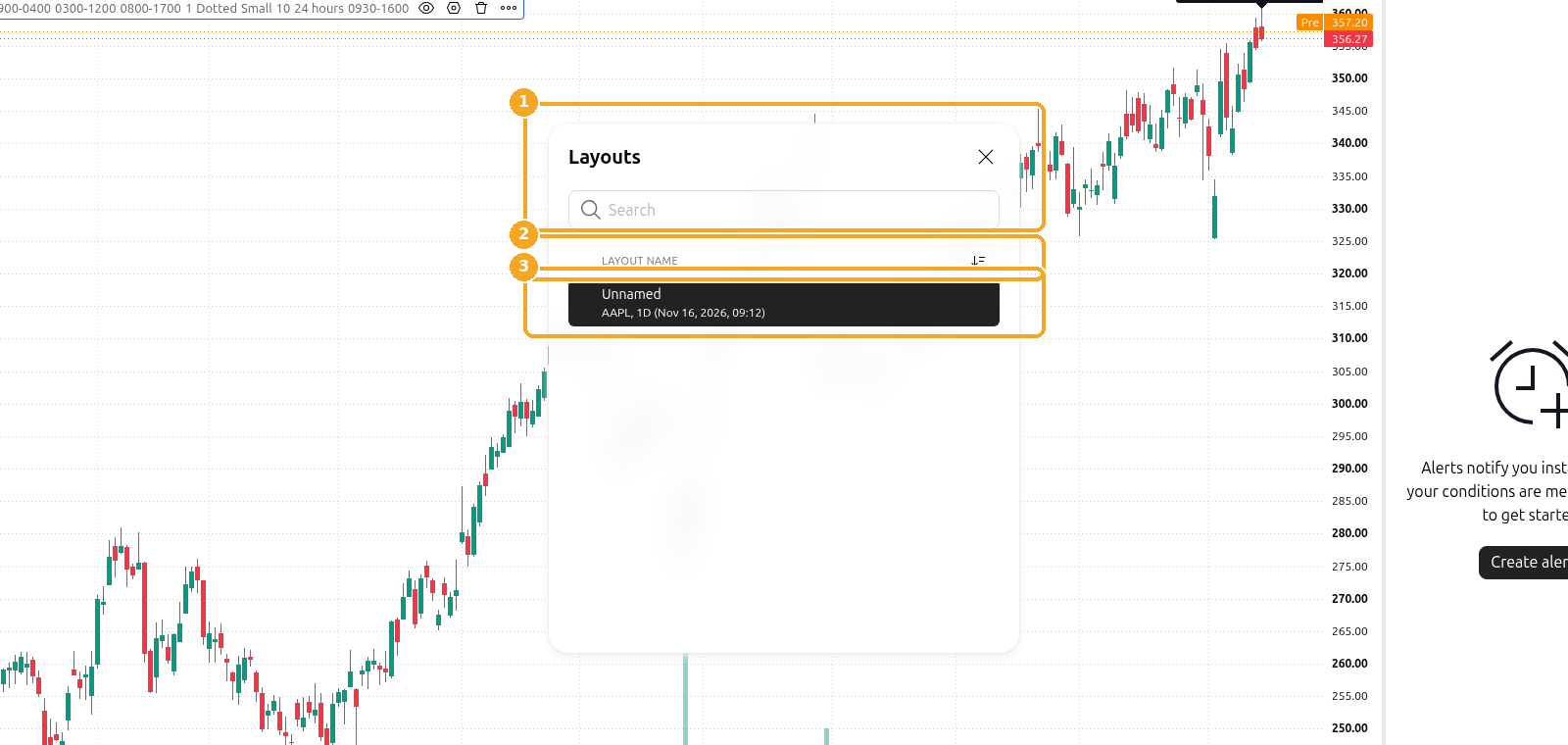
- Autres commandes utiles : Make a copy… amorce une nouvelle mise en page à partir de la copie actuelle. Create new layout… amorce une mise en page vide. Avec le forfait gratuit Basic, TradingView limite à une mise en page sauvegardée, selon la page des forfaits de TradingView, novembre 2026 ; le choix de Create new layout… peut afficher Your plan has a limit — 1 saved layout. Les forfaits payants permettent davantage de mises en page. Ce guide ne recommande aucun forfait.


Dernière vérification : novembre 2026
Aide officielle de TradingView : Configurations de graphique TradingView : un guide rapide