Accueil · Guides · Trouver et ajouter un indicateur sur invitation
Trouver et ajouter un indicateur sur invitation
Un indicateur sur invitation (invite-only) est un script de la Communauté. Vous pouvez l’ajouter à un graphique seulement après que l’auteur a accordé l’accès à votre nom d’utilisateur TradingView exact. L’exemple utilisé est un script sur invitation de l’indicateur gratuit 0405 Sessions d’Erdica Trading.
Étapes
- Ouvrez une session dans le compte TradingView qui doit recevoir l’accès. Utilisez le nom d’utilisateur exact de ce compte, pas votre courriel. Vous pouvez le vérifier dans Settings and billing (Paramètres et facturation) → Public profile (Profil public).
- Ouvrez la page de publication du script, à partir d’un lien fourni par l’auteur ou depuis Community → Indicators and strategies. Les scripts sur invitation affichent le badge INVITE-ONLY SCRIPT. Tant que l’auteur n’a pas accordé la permission, le bouton Use on chart (Utiliser sur le graphique) reste indisponible. Le bouton Source code (Code source) demeure grisé pour les scripts sur invitation.
- Suivez les consignes de l’auteur sur cette page et demandez-lui d’accorder l’accès à votre nom d’utilisateur exact. Seul l’auteur peut le faire, à partir de Manage access ou Manage invite-only access (Gérer l’accès sur invitation). Cet accès n’est pas inclus dans un forfait TradingView.
- Une fois l’accès accordé, la page de publication affiche Access granted (Accès accordé), et Use on chart devient disponible. Vous pouvez ajouter le script à partir de ce bouton, ou depuis un graphique Supercharts comme à l’étape suivante.
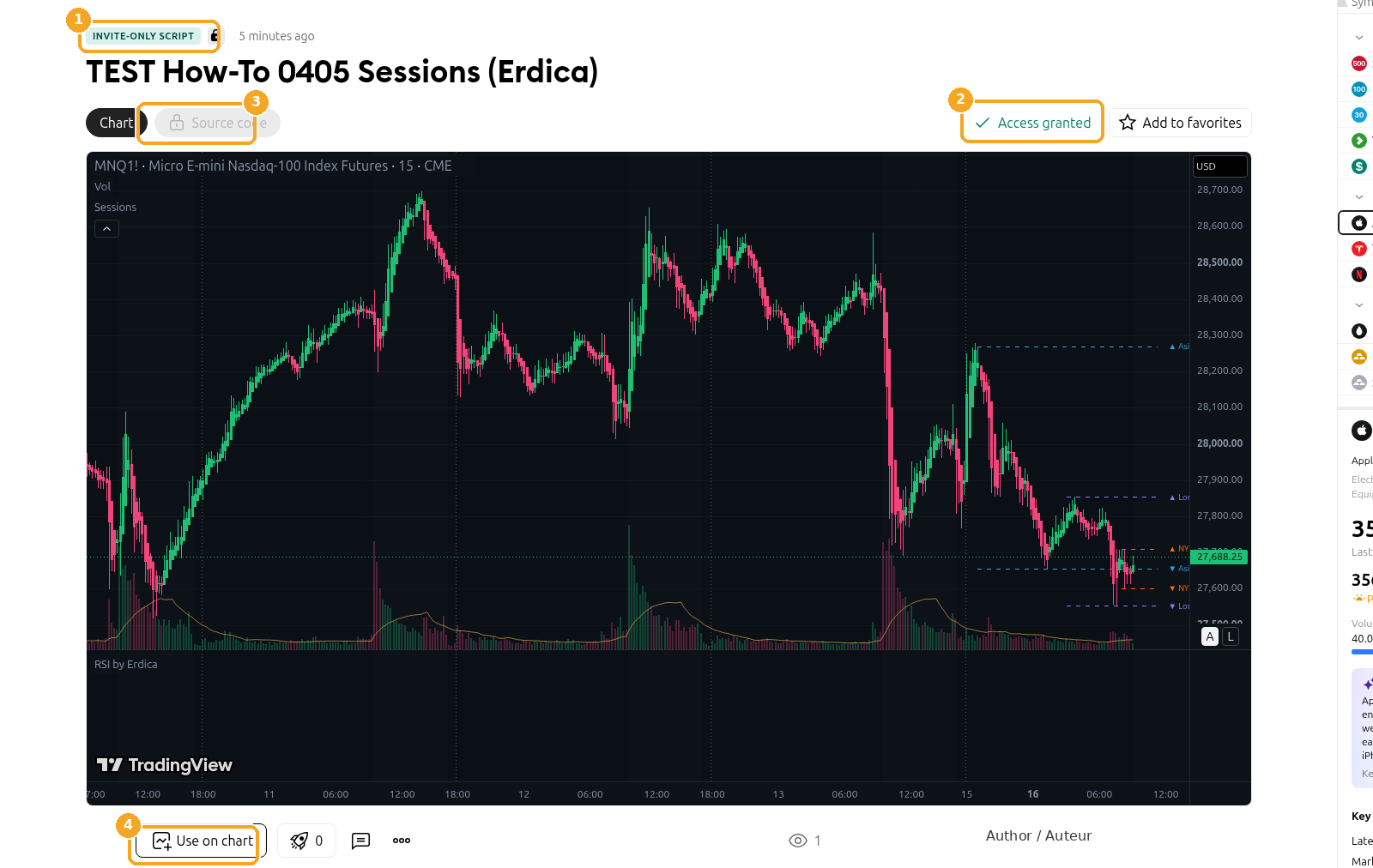
Captures de l'interface TradingView, novembre 2026.
Les symboles affichés sont des exemples seulement, pas des recommandations.
- Ouvrez un graphique Supercharts. Cliquez sur Indicators (Indicateurs) dans la barre d’outils supérieure, ou appuyez sur
/. Dans la fenêtre Indicators, metrics, and strategies, sous PERSONAL, ouvrez l’onglet Invite-only (Sur invitation), après My scripts. L’onglet n’apparaît qu’après qu’au moins un script sur invitation a été accordé à votre compte. S’il est absent, confirmez le nom d’utilisateur, puis actualisez la page.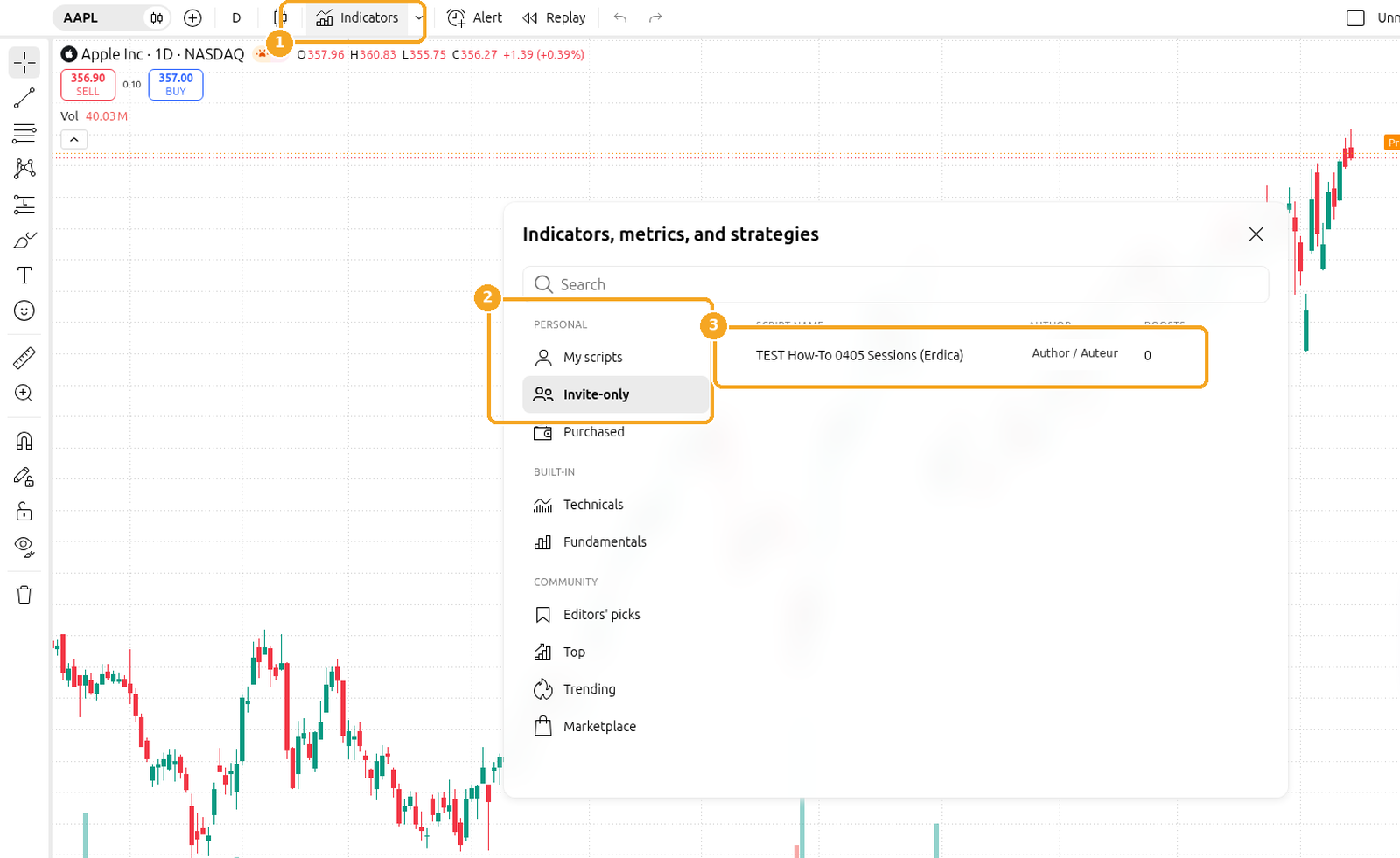
- Cliquez sur le nom du script pour l’ajouter au graphique. Le nom court (pour 0405 Sessions, Sessions) apparaît dans la légende. Pour ouvrir les réglages que l’auteur a rendus modifiables, survolez le nom et cliquez sur Settings (Réglages, l’icône d’engrenage). Le survol affiche aussi Hide (Masquer, l’œil), Remove (Retirer, la corbeille) et More options (Plus d’options, ⋯). Ce guide ne décrit pas ces réglages.
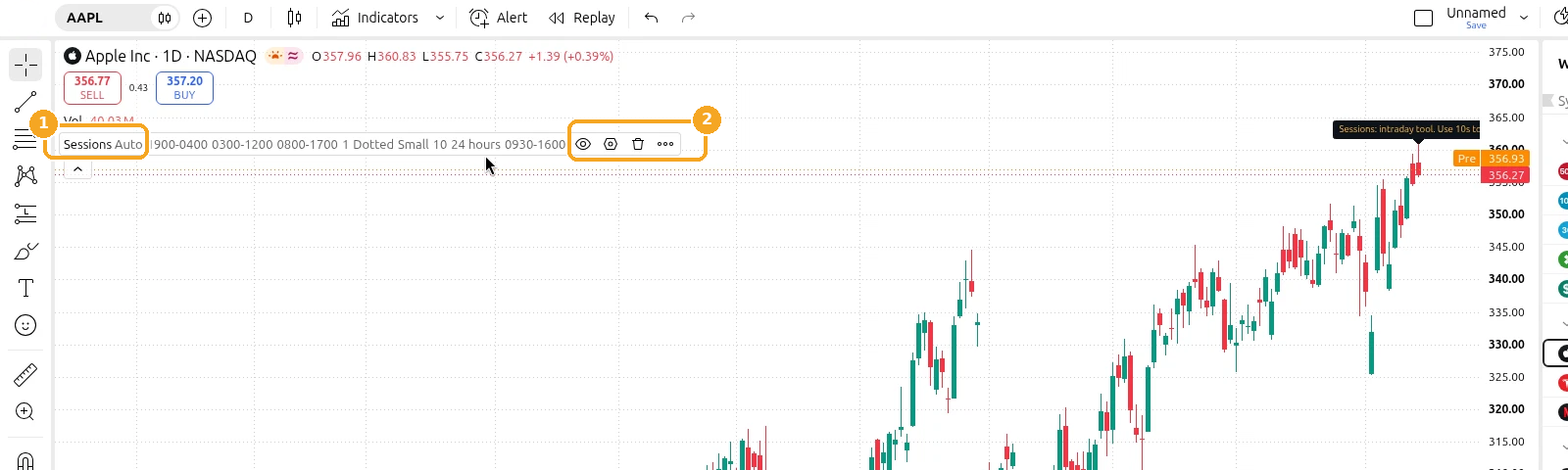


Si le script n’apparaît toujours pas, vérifiez que le nom d’utilisateur envoyé correspond exactement au compte ouvert, et que l’auteur a bien terminé d’accorder l’accès.
Dernière vérification : novembre 2026
Aide officielle de TradingView : Comment essayer les indicateurs et les stratégies de la Communauté sur votre graphique?